目次
- 1.インターネットへの接続
- 2.甲斐ゼミワールドに入室する
- 3.アカウント作成(初めての方のみ)
- 4.チュートリアルの実施
- 5.よくある質問
1.インターネットへの接続
1-1.インターネットの接続を確認する
画面右下のアイコンから接続を確認してください。
Windowsの場合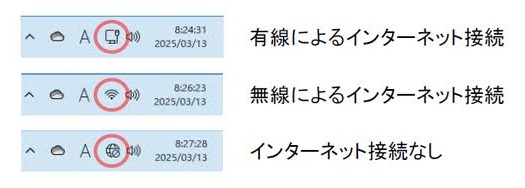
2.甲斐ゼミワールドに入室する
2-1.Google Chromeを起動する

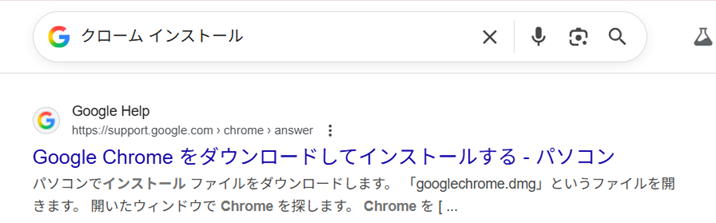
Google Chromeがインストールされていなければ、「クローム インストール」と検索し、インストールしてください。
2-2.甲斐ゼミワールドへアクセスする
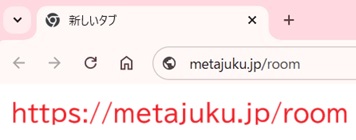
①Google ChromeのURL欄に次のアドレスを入力します。
※ブックマーク推奨
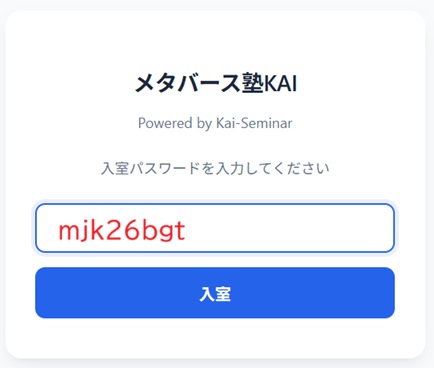
②次の入室パスワードを入力します。
③アカウント情報を入力します。
※初めての方は、3.アカウントの作成を参照してください。
3.アカウントの作成
(初めての方のみ)3-1.アカウントを作成する
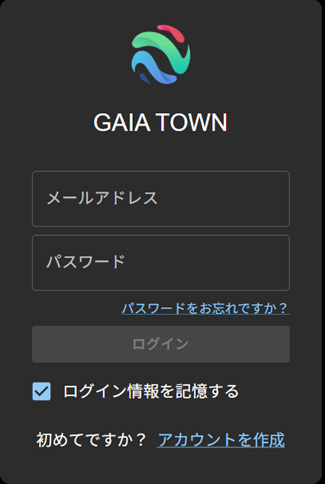
ログインページが表示されます。
初めて利用する場合は「アカウントを作成」ボタンからアカウントの登録を行います。
(すでにアカウントをお持ちの方は登録不要です。)
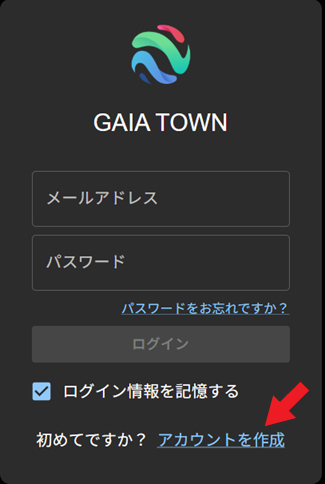
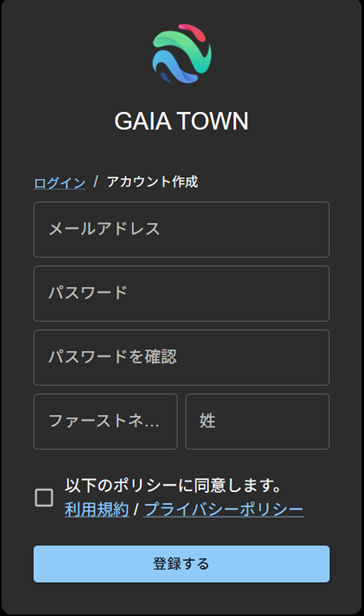
- ①メールアドレス
- ※パスワードを忘れた際の再設定で使用します。生徒本人名義である必要はありません。
- ②パスワード(半角英字・数字・記号の全てを含む8文字以上のもの)
- ※上記①②の情報は個人で管理をお願いします。甲斐ゼミナールではこの登録情報を見ることができないため、パスワードを忘れた場合などのサポートはできません。
- ③ファーストネーム(英語表記・アバター名として表示される)
- ④姓(英語表記・アバター名として表示される)
- ※上記③④は出欠席の確認をとるため本名での登録をお願いします。特段の事情がある場合はLINE等で本名とアバター名を事前にお知らせください。
- ⑤プライバシーポリシーに同意してください。
- ⑥「登録する」をクリックします。
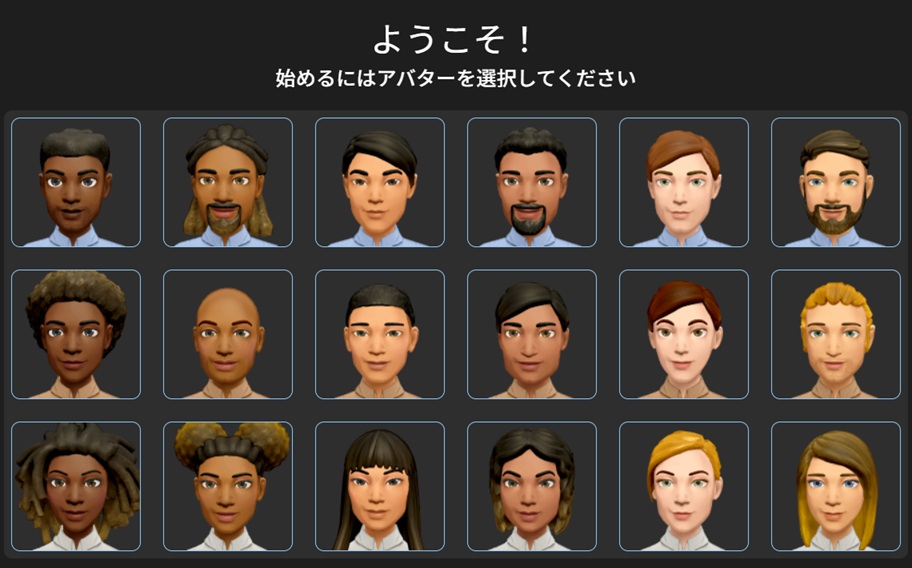
3-2.アバターを選択する
4.チュートリアルの実施
甲斐ゼミワールドを探検しながら操作方法を学んでください。
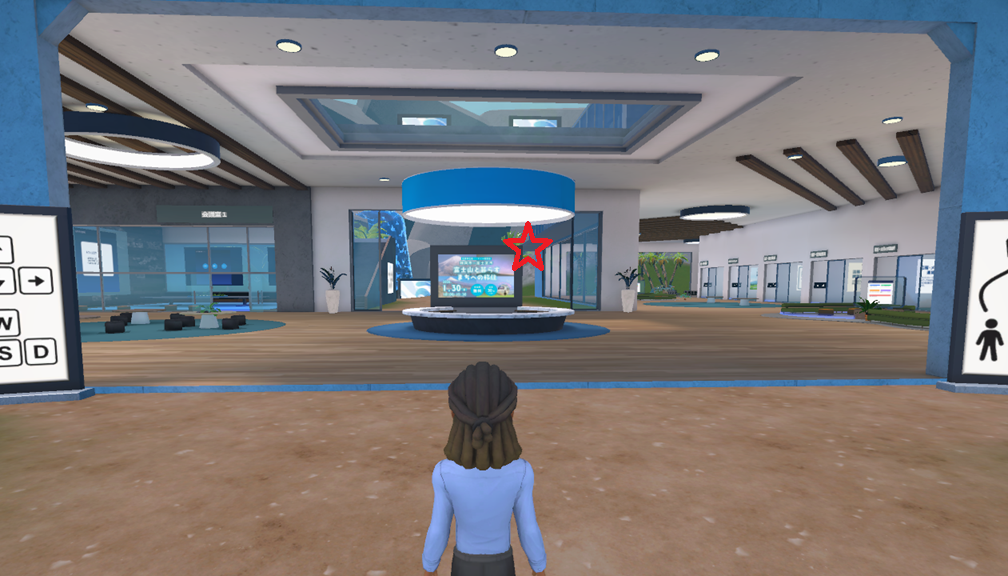
①甲斐ゼミワールドに入室後、図の☆のところにある掲示物まで移動してください。
キーボードの方向キー(↑←↓→)で動かせます。
②指示に従ってミッションにチャレンジしていきます。
※ミッションは全部で10個ありますが全てクリアする必要はありません。
5.よくある質問
Q. いつまでたってもアプリが起動しません。
A. Wi-Fi等のインターネットに接続されているか確認してください。
Q. ログインできません。
A. 入力したメールアドレスとパスワードが正しいか確認してください。
よくあるミス
・アカウントを作っていない
こちらの手順でアカウントを作成してください
・メールアドレス欄の@だけが全角になっている
キーボードの「半角/全角」キーで切り替えてください
・半角、全角、大文字、小文字の切り替えができていない
キーボードの「半角/全角」キーで切り替えてください
Q. パスワードを忘れました。教えて欲しいです。
A. メールアドレスとパスワードに関する情報は弊社では分かりません。
対処法
・パスワードを再設定する
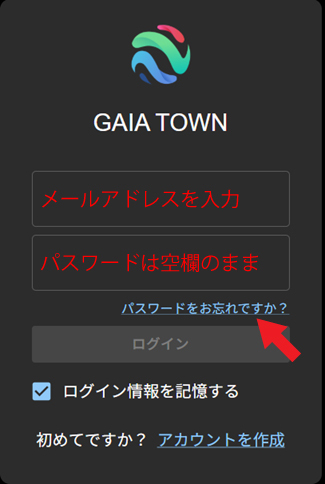
メールアドレスだけ入力して「パスワードをお忘れですか?」をクリックすることで再設定用のメールが届きます
または
・アカウントを作り直す
別のメールアドレスを使って新しくアカウントを作成してください
Q. アバターやアバター名を変更したいです。
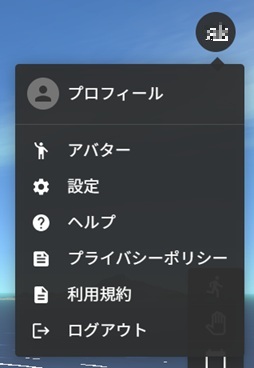
A. 画面右上の歯車アイコンから変更できます。
Q. アンドロイドやiPadなどのタブレットやスマホで受講したいです。
A. できません。パソコンのみの対応です。